
Guide d’utilisation
Créer votre menu QR66, étape par étape
Du premier article au QR posé sur la table : suivez les captures, complétez votre carte et publiez votre menu.
18 étapes illustrées ou expliquées. Les choix, traductions et imports sont facultatifs. Version du 21 septembre 2026.
Le menu d’exemple à reproduire
La carte du Jardin
Une cuisine maison, des produits de saison.
| Catégorie | Article | Prix |
|---|---|---|
| Plats | Grillade de bœuf | 95 MAD |
| Desserts | Cheesecake aux fraises | 45 MAD |
| Boissons | Citronnade maison | 25 MAD |
Les captures utilisent un restaurant fictif et les visuels de démonstration QR66 générés par IA. Pour votre carte, utilisez vos propres photos et informations vérifiées.
Accéder directement à une étape
- Votre compte et vos éléments
- Le point de départ
- Le titre et les premiers articles
- La première publication
- L’atelier du menu
- Les catégories
- La fiche d’un plat
- La photo d’un article
- Les choix et suppléments
- Les traductions
- La présentation animée
- L’aperçu sur téléphone
- L’enregistrement de la préparation
- La publication des changements
- Le téléchargement du QR
- Le test avant impression
- Les prochaines mises à jour
- L’import Excel ou CSV
Étape 01
Votre compte et vos éléments
- Connectez-vous à QR66. Pour un nouveau compte, confirmez d’abord votre adresse e-mail.
- Sélectionnez l’organisation du restaurant. Vérifiez votre accès aux QR modifiables et la disponibilité d’un nouveau QR dans Mon abonnement.
- Préparez les noms, descriptions, prix et photos de vos articles, ainsi que leurs catégories.
Le guide suit un exemple fictif : Restaurant Le Jardin. Remplacez ses contenus par ceux de votre établissement.
Étape 02
Le point de départ
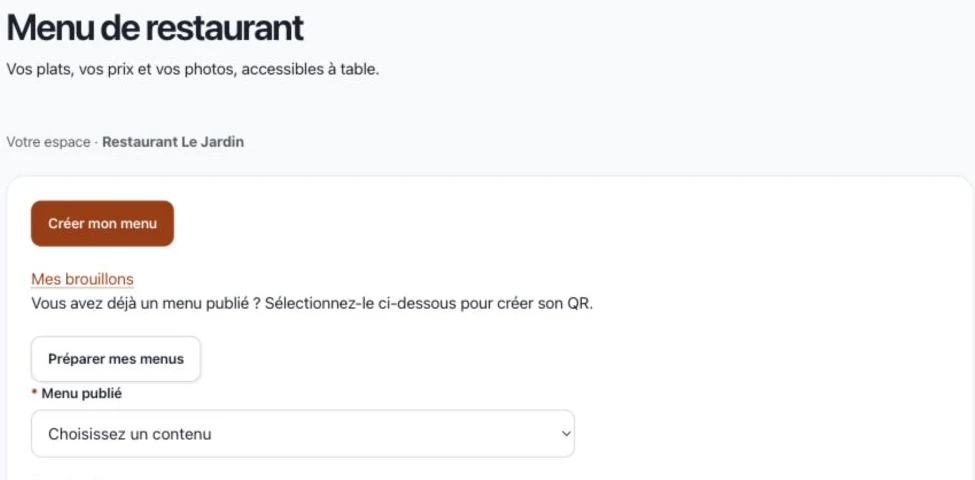
- Dans votre espace, cliquez sur Créer un QR.
- Choisissez Menu de restaurant, puis Créer mon menu.
- Si votre menu existe déjà, retrouvez-le dans Mon restaurant ou Mes menus et passez à l’étape 5.
Vous ouvrez le formulaire de création de votre premier menu.
Étape 03
Le titre et les premiers articles
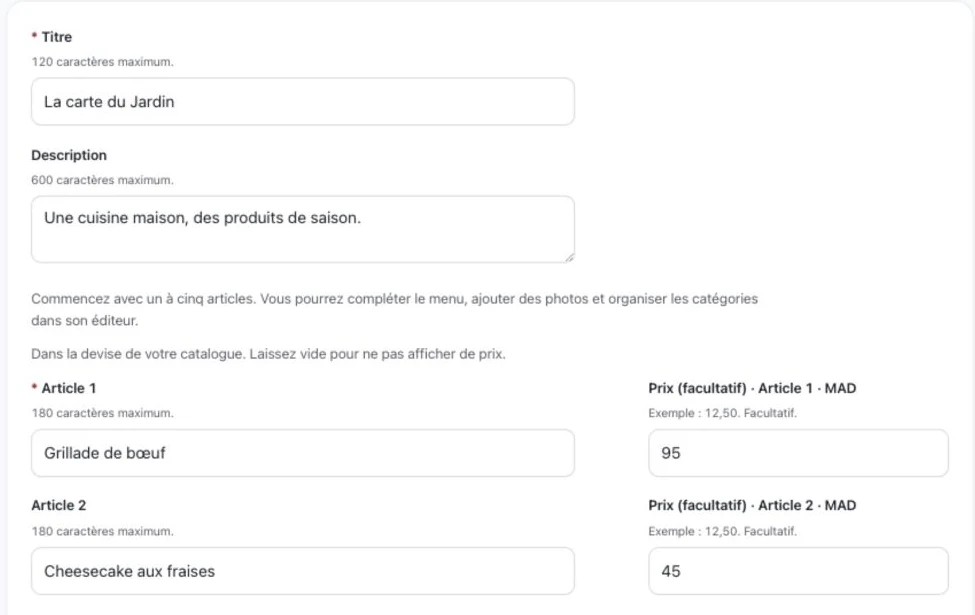
- Saisissez le titre : La carte du Jardin. Ajoutez une courte description de votre cuisine.
- Entrez Grillade de bœuf et le prix 95, puis Cheesecake aux fraises et le prix 45.
- Ouvrez Ajouter d’autres articles pour saisir la citronnade à 25. Vous pouvez commencer avec 1 à 5 articles.
Saisissez seulement le montant dans le champ Prix, par exemple 45 ou 45,50. La devise vient de votre catalogue.
Étape 04
La première publication
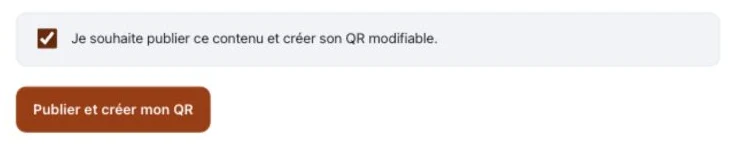
- Relisez le titre, les articles et leurs prix.
- Cochez Je souhaite publier ce contenu et créer son QR modifiable.
- Cliquez sur Publier et créer mon QR. QR66 vous affiche le QR associé à ce menu.
Cette action publie déjà une première version. Gardez le QR pour vous jusqu’à la fin des vérifications du guide.
Étape 05
L’atelier du menu
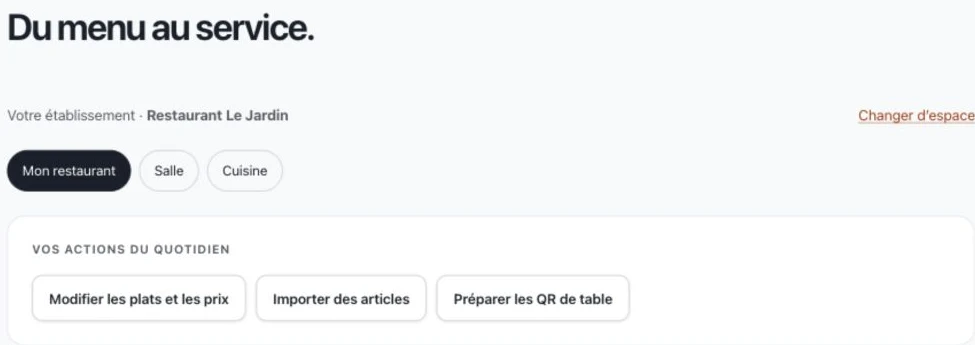
- Ouvrez Mon restaurant, ou Mes menus selon votre espace.
- Cliquez sur Modifier les plats et les prix. Choisissez le menu si vous en avez plusieurs.
- Dans l’Atelier du menu, sélectionnez un plat dans la liste pour le modifier.
Les prochaines modifications restent en préparation jusqu’à votre confirmation de publication.
Étape 06
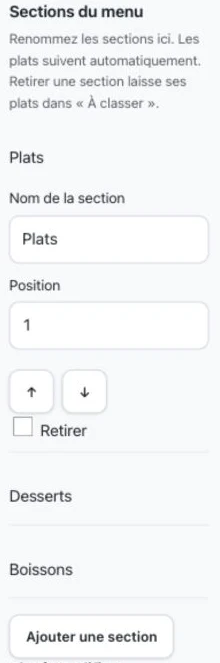
Les catégories
- Dans Sections du menu, cliquez sur Ajouter une section.
- Créez Plats, Desserts et Boissons. Réglez leur position avec les flèches ou le champ Position.
- Sélectionnez chaque article et choisissez sa Catégorie dans sa fiche.
Vérifiez que chaque article appartient à la bonne catégorie. Retirer une section laisse ses plats dans À classer.
Étape 07
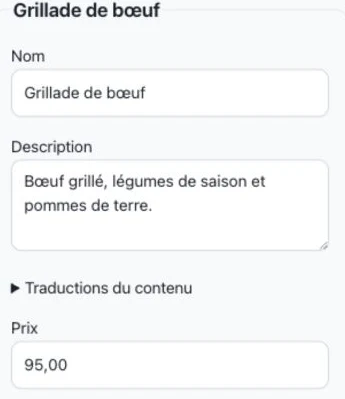
La fiche d’un plat
- Choisissez Grillade de bœuf dans la liste des plats.
- Complétez Nom, Description et Prix. Exemple : Bœuf grillé, légumes de saison et pommes de terre.
- Dans Informations du plat, renseignez les détails utiles. Utilisez Ajouter un article pour compléter la carte.
Publiez uniquement des ingrédients et allergènes vérifiés par votre établissement. Un champ vide ne signifie pas sans allergènes.
Étape 08
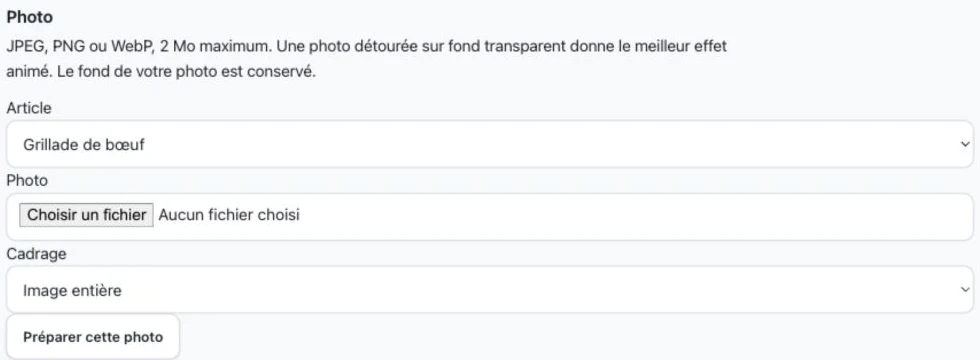
La photo d’un article
- Enregistrez votre saisie, puis cliquez sur Ajouter ou remplacer la photo dans la fiche du plat.
- Vérifiez l’Article sélectionné et choisissez votre fichier JPEG, PNG ou WebP, de 2 Mo maximum.
- Choisissez le Cadrage, puis cliquez sur Préparer cette photo. Recommencez pour les autres articles.
Le fond de la photo est conservé. Pour l’effet détouré du menu animé, fournissez une image déjà sur fond transparent.
Étape 09 · Facultatif
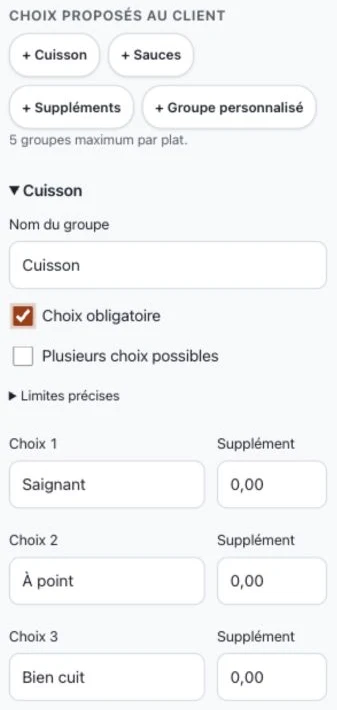
Les choix et suppléments
- Dans Choix proposés au client, ajoutez un groupe avec + Cuisson, + Sauces ou + Suppléments.
- Pour une cuisson, cochez Choix obligatoire et gardez un seul choix possible. Saisissez Saignant, À point et Bien cuit.
- Pour un supplément facultatif, ajoutez son nom et son montant, par exemple Extra champignons à 10.
Ces réglages décrivent les choix du plat. La prise de commande à table dépend de l’accès Restaurant et de sa configuration.
Étape 10 · Facultatif
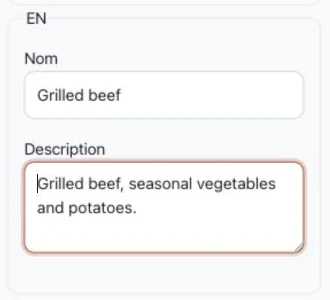
Les traductions
- Ouvrez Traductions du contenu dans la fiche de l’article.
- Saisissez les noms et descriptions dans les langues utiles à votre clientèle : FR, AR ou EN.
- Traduisez aussi le titre et la description du menu dans Nom et présentation du menu.
QR66 reprend le texte d’origine si une traduction reste vide. Il ne traduit pas automatiquement votre saisie.
Étape 11
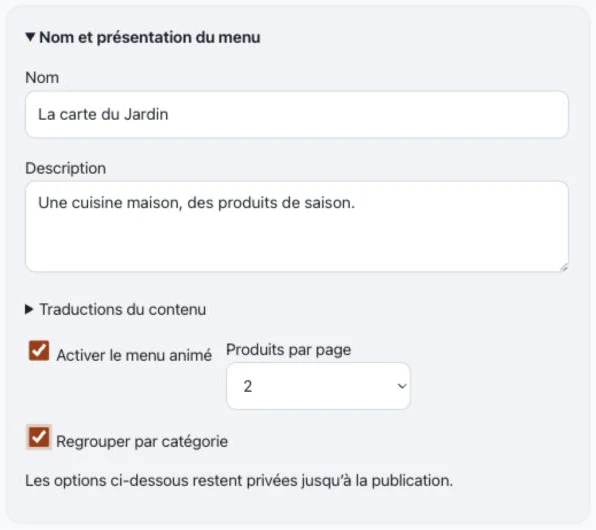
La présentation animée
- Ouvrez Nom et présentation du menu.
- Cochez Activer le menu animé. Choisissez le nombre de Produits par page : 1, 2 ou 4.
- Commencez par 2 produits par page et cochez Regrouper par catégorie, puis vérifiez le résultat dans l’aperçu.
Vous pouvez conserver une présentation classique si elle convient mieux à votre carte.
Étape 12
L’aperçu sur téléphone
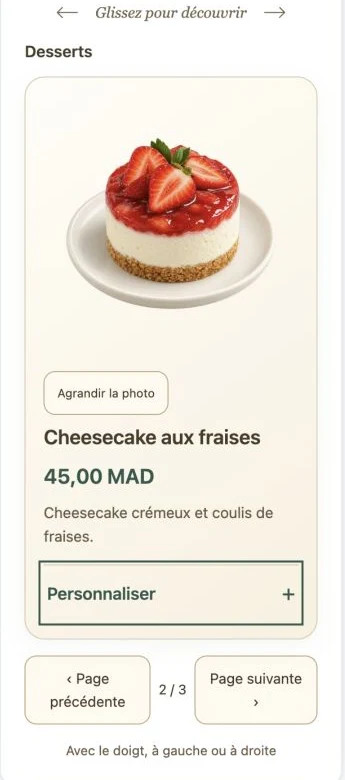
- Cliquez sur Aperçu téléphone, puis Actualiser l’aperçu après votre saisie.
- Utilisez Ouvrir l’aperçu pour mieux voir le résultat. Contrôlez les photos, les prix et les catégories.
- Changez la Langue de l’aperçu. Testez les pages, le glissement et les choix du plat si vous en avez ajouté.
L’aperçu reste privé et n’envoie aucune commande. Le lien destiné aux clients sera celui de la page publiée.
Étape 13
L’enregistrement de la préparation
- Cliquez sur Enregistrer et comparer pour conserver votre travail.
- Attendez le message de confirmation de l’enregistrement.
- Si vous utilisez Sauvegarder automatiquement, attendez la confirmation, puis cliquez sur Recharger pour comparer et publier.
Enregistrer la préparation ne change pas la version visible par les clients. Il reste à la publier à l’étape suivante.
Étape 14
La publication des changements
- Comparez Version actuelle et Préparation enregistrée.
- Cochez J’ai vérifié les modifications ci-dessous, puis cliquez sur Publier la préparation enregistrée.
- Attendez Modifications publiées. Ouvrez ensuite la page client pour contrôler la version en ligne.
C’est cette confirmation qui rend vos changements visibles sur le menu publié.

Étape 15
Le téléchargement du QR
- Dans Ma bibliothèque, ouvrez le QR lié à votre menu.
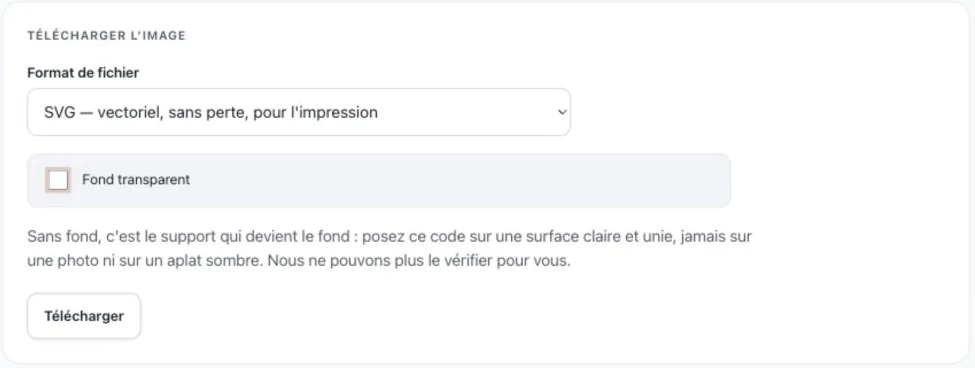
- Dans Télécharger l’image, choisissez SVG pour un fichier vectoriel, PNG pour une image ou PDF pour l’échelle réelle.
- Utilisez Préparer mon support ou Préparer l’impression pour vérifier le bon à tirer avant la fabrication.
Conservez le fond blanc et la marge autour du QR. Téléchargez le fichier prévu pour votre support plutôt qu’une capture d’écran.
Étape 16
Le test avant impression
- Imprimez un exemplaire à la taille réelle du support prévu.
- Scannez-le avec un iPhone et un Android, à la distance habituelle et sous l’éclairage de votre salle.
- Vérifiez le bon menu, les prix, les photos, les langues et la navigation. Testez aussi la connexion Internet sur place.
- Lancez toute la série seulement après ce contrôle.
Un QR lisible sur écran doit aussi rester lisible sur le support imprimé, sans reflet ni recadrage.
Étape 17
Les prochaines mises à jour
- Retournez dans le même menu et ouvrez Modifier les plats et les prix.
- Corrigez l’article, contrôlez l’aperçu, puis enregistrez et publiez la préparation.
- Scannez un QR déjà installé pour vérifier le nouveau contenu.
Vous conservez le même QR tant qu’il reste lié à ce menu hébergé. Les modifications de contenu ne demandent pas de réimpression.
Étape 18 · Facultatif
L’import Excel ou CSV
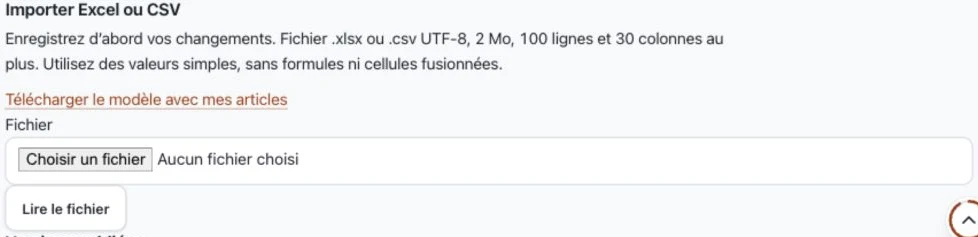
- Enregistrez vos changements, puis cliquez sur Télécharger le modèle avec mes articles.
- Complétez le fichier avec des valeurs simples. Gardez l’identifiant d’un article existant pour le mettre à jour. Laissez-le vide pour un nouvel article.
- Choisissez le fichier, cliquez sur Lire le fichier, associez les colonnes et prévisualisez les ajouts et mises à jour.
- Vérifiez le résultat, puis enregistrez et publiez comme aux étapes 13 et 14.
Formats .xlsx ou .csv UTF-8, 2 Mo maximum, 100 lignes et 30 colonnes. Les articles absents du fichier restent dans le menu.
Votre menu est prêt à être partagé
Dernier contrôle : le QR ouvre la bonne carte, les prix sont à jour et le support imprimé se scanne facilement. Pour une modification, reprenez les étapes 13 et 14 après avoir corrigé le contenu.
Ce guide couvre la création et la consultation du menu. Les commandes à table et les outils de service se configurent séparément avec l’offre Restaurant.