
Guide d’utilisation · 5 étapes
Préparer le service restaurant
Reliez vos tables au menu et préparez un essai avec la salle et la cuisine.
This illustrated guide and its PDF are available in French.
Captures d’exemple avec des données fictives. Les options disponibles dépendent de votre formule et de vos droits. Édition du 21 septembre 2026.
Les étapes de ce guide
Étape 1 / 5
Vérifier les accès et le menu
- Ouvrez « Mon restaurant » dans la bonne organisation.
- Vérifiez que votre menu est publié et que la formule permet la commande.
Le guide de création de menu reste disponible séparément dans les Guides.
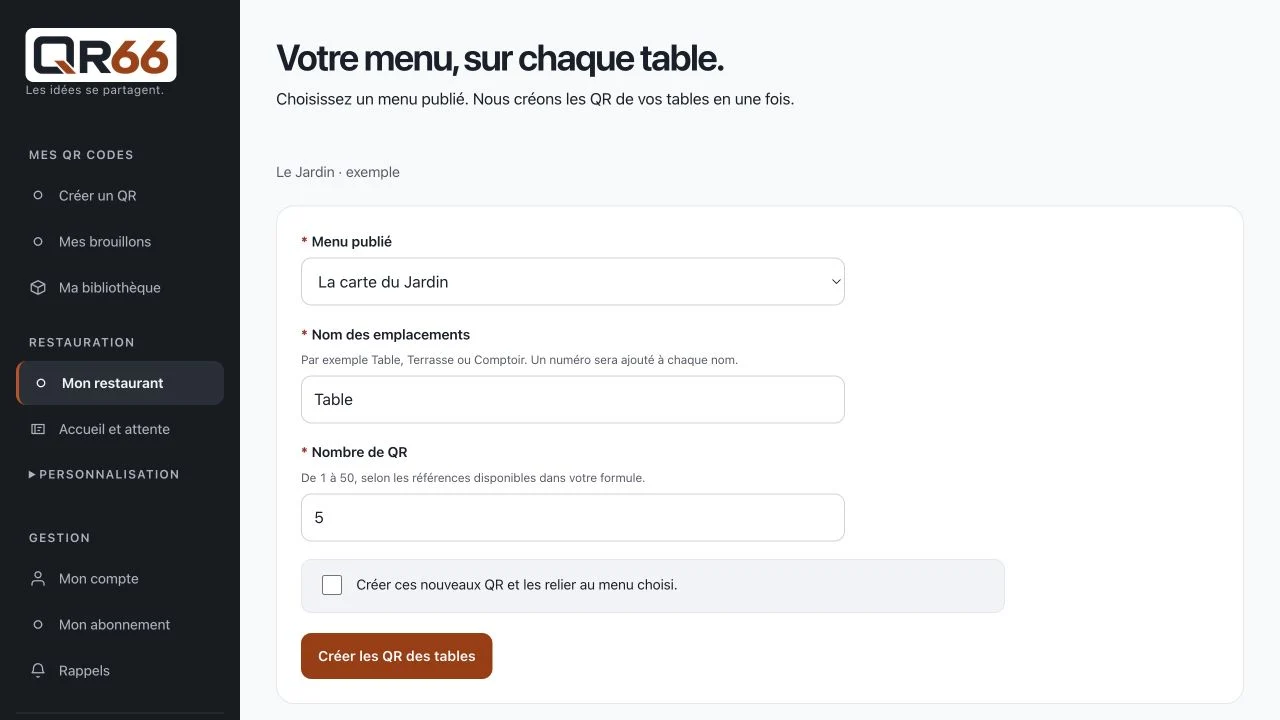
Étape 2 / 5
Créer les QR des tables
- Ouvrez la préparation des tables et choisissez le menu publié.
- Renseignez le préfixe et le nombre de tables, puis confirmez la création.
Vérifiez le nom de chaque table avant d’y placer son QR.
Étape 3 / 5
Préparer la prise de commande
- Dans les réglages du menu, activez les commandes lorsque vous êtes prêt.
- Vérifiez l’ouverture de la commande et les réglages de validation proposés.
Un menu consultable ne signifie pas automatiquement que la commande est ouverte.
Étape 4 / 5
Faire un service d’essai
- Scannez le QR d’une table et envoyez une commande d’essai clairement identifiée.
- Vérifiez son arrivée et son traitement dans les écrans de salle et de cuisine.
Faites cet essai avec votre équipe avant l’accueil des clients.
Étape 5 / 5
Installer et démarrer
- Imprimez les QR, placez-les aux bonnes tables et testez-les sur place.
- Gardez les écrans de salle et de cuisine accessibles pendant le service.
La prise de commande QR66 complète votre caisse ou ActionERP ; elle ne les remplace pas.
À vous de jouer
Suivez ce guide dans votre espace, puis vérifiez le résultat avant de le proposer à vos clients.