
Guide d’utilisation · 5 étapes
Partager un document PDF
Mettez une brochure, une notice ou un document public à disposition avec un QR.
Captures d’exemple avec des données fictives. Les options disponibles dépendent de votre formule et de vos droits. Édition du 21 septembre 2026.
Les étapes de ce guide
Étape 1 / 5
Préparer le document
- Vérifiez que votre PDF est lisible sur téléphone et prêt à être rendu public.
- Dans « Créer un QR », choisissez le parcours document.
Toute personne possédant le QR peut consulter le document publié.
Étape 2 / 5
Choisir dépôt ou lien
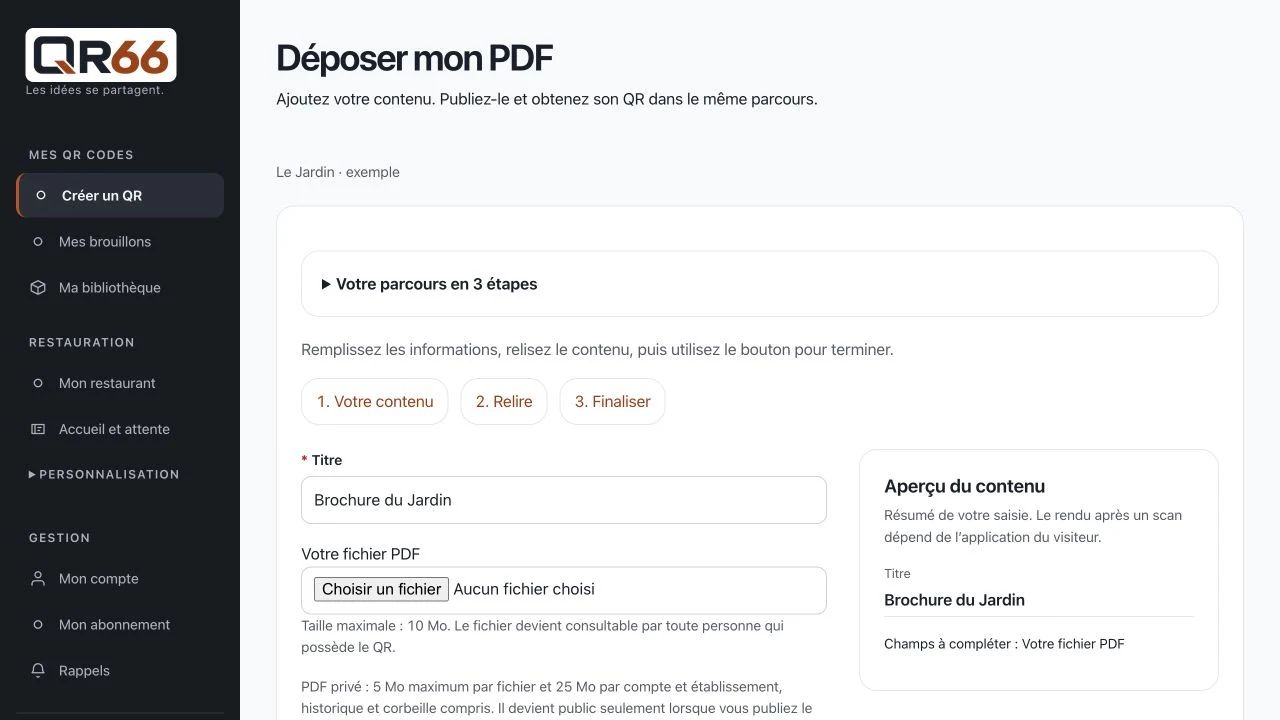
- Pour héberger le PDF dans QR66, ouvrez la création de document si votre formule le permet.
- Si le document est déjà hébergé, choisissez un QR de lien fixe ou modifiable.
Un lien externe doit rester accessible sans connexion à un espace privé.
Étape 3 / 5
Renseigner et joindre
- Pour un dépôt, saisissez le titre, puis sélectionnez votre PDF.
- Respectez la taille maximale indiquée dans le formulaire.
Pour un document externe, collez son adresse complète dans le formulaire de lien.
Étape 4 / 5
Publier et récupérer le QR
- Relisez, confirmez la publication puis créez le QR.
- Téléchargez le fichier du QR depuis le résultat ou sa fiche.
La publication rend le document accessible aux visiteurs.
Étape 5 / 5
Contrôler le document ouvert
- Scannez le QR en dehors de votre session de gestion.
- Vérifiez le bon fichier, sa lisibilité et les pages importantes.
Lors d’un remplacement, testez de nouveau le QR déjà imprimé avant de diffuser la nouvelle version.
À vous de jouer
Suivez ce guide dans votre espace, puis vérifiez le résultat avant de le proposer à vos clients.