
Guide d’utilisation · 5 étapes
Ouvrir une conversation WhatsApp
Préparez un QR qui ouvre une conversation avec votre entreprise et un message proposé.
This illustrated guide and its PDF are available in French.
Captures d’exemple avec des données fictives. Les options disponibles dépendent de votre formule et de vos droits. Édition du 21 septembre 2026.
Les étapes de ce guide
Étape 1 / 5
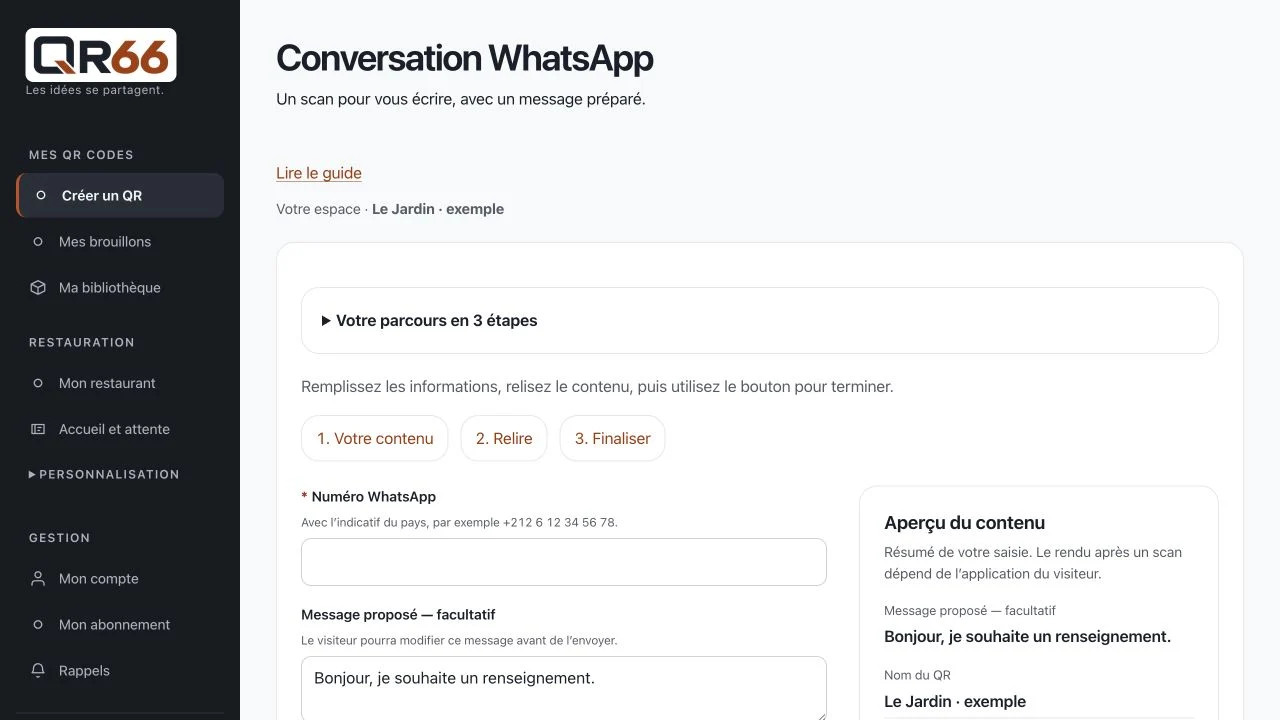
Ouvrir le parcours WhatsApp
- Dans « Créer un QR », choisissez WhatsApp.
- Préparez le numéro professionnel utilisé dans WhatsApp.
Le numéro doit correspondre au compte que vous souhaitez faire contacter.
Étape 2 / 5
Préparer la conversation
- Saisissez le numéro avec son indicatif international.
- Rédigez un message court, par exemple « Bonjour, je souhaite un renseignement ».
Le visiteur pourra modifier le message avant de l’envoyer.
Étape 3 / 5
Choisir le type de QR
- Donnez un nom au QR pour le retrouver facilement.
- Choisissez fixe ou modifiable selon les options de votre formule.
Le mode modifiable est utile si le numéro ou le message doit évoluer.
Étape 4 / 5
Créer et tester
- Préparez le QR, puis scannez-le avec un téléphone.
- Vérifiez le destinataire et le texte proposé dans WhatsApp.
Le scan ne transmet pas automatiquement le message.
Étape 5 / 5
Diffuser sur vos supports
- Téléchargez le QR et ajoutez une indication claire, comme « Contactez-nous sur WhatsApp ».
- Faites un dernier essai sur le support imprimé.
Ce parcours ouvre une conversation ; il ne configure pas une automatisation WhatsApp.
À vous de jouer
Suivez ce guide dans votre espace, puis vérifiez le résultat avant de le proposer à vos clients.