
Guide d’utilisation · 5 étapes
Partager votre lien d’avis Google
Orientez vos visiteurs vers le bon établissement pour qu’ils puissent laisser un avis.
Captures d’exemple avec des données fictives. Les options disponibles dépendent de votre formule et de vos droits. Édition du 21 septembre 2026.
Les étapes de ce guide
Étape 1 / 5
Récupérer le bon lien
- Depuis la fiche Google de votre établissement, copiez le lien destiné aux avis.
- Ouvrez ce lien sur téléphone et vérifiez le nom de l’établissement.
Utilisez votre lien réel, sans recopier celui d’un exemple.
Étape 2 / 5
Ouvrir le parcours avis
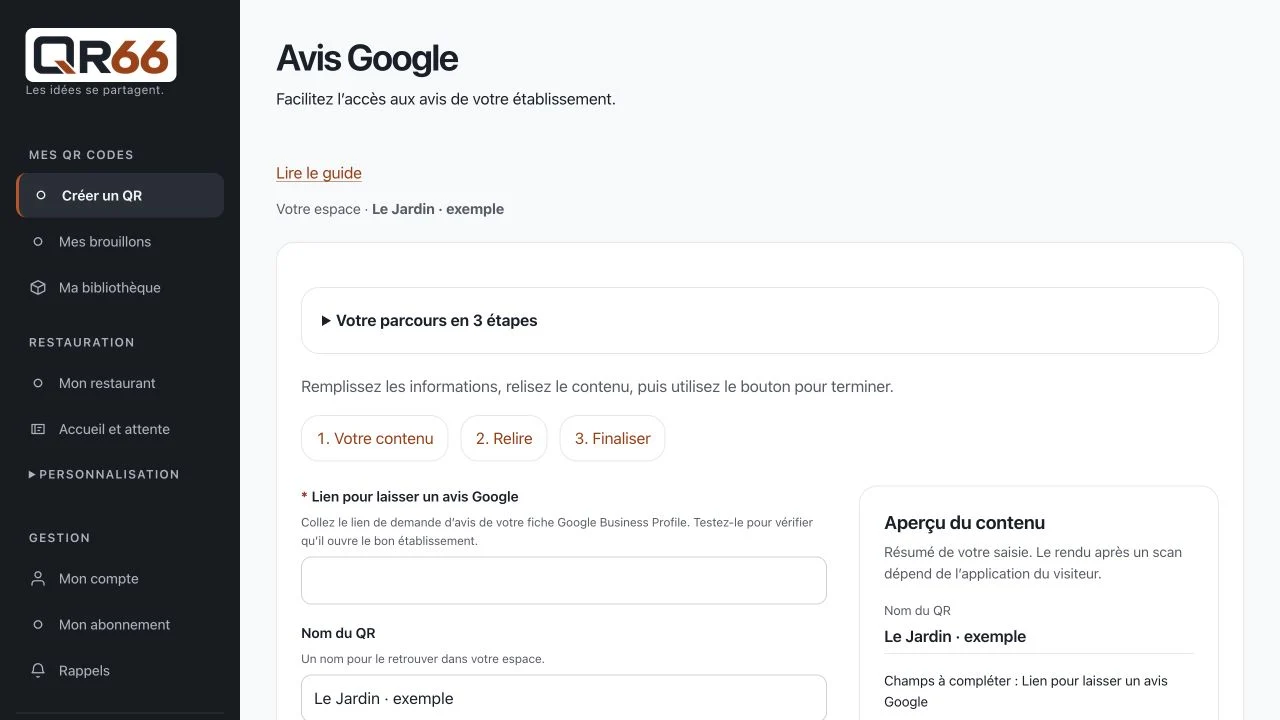
- Dans votre organisation QR66, ouvrez « Créer un QR », puis le parcours avis.
- Collez le lien dans le champ prévu.
Le QR doit ouvrir la bonne fiche, y compris pour une autre agence.
Étape 3 / 5
Nommer et choisir le mode
- Nommez votre QR, par exemple « Avis - comptoir ».
- Choisissez un QR fixe ou modifiable selon votre besoin et votre formule.
Le QR fixe conservera le lien saisi lors de sa création.
Étape 4 / 5
Créer et vérifier
- Préparez le QR, puis scannez-le sur un téléphone.
- Vérifiez que le visiteur arrive au bon endroit pour laisser son avis.
Le visiteur rédige et publie lui-même son avis.
Étape 5 / 5
Afficher le QR
- Téléchargez le fichier et testez une impression à taille réelle.
- Placez-le à un endroit lisible avec une invitation simple à donner un avis.
Ce guide ne promet ni note particulière ni position dans les résultats de recherche.
À vous de jouer
Suivez ce guide dans votre espace, puis vérifiez le résultat avant de le proposer à vos clients.