
Guide d’utilisation · 5 étapes
Créer une fiche produit
Publiez une présentation de produit et partagez-la avec un QR, sans remplacer votre gestion commerciale.
هذا الدليل المصوّر وملف PDF متاحان بالفرنسية.
Captures d’exemple avec des données fictives. Les options disponibles dépendent de votre formule et de vos droits. Édition du 21 septembre 2026.
Les étapes de ce guide
Étape 1 / 5
Ouvrir le parcours produit
- Connectez-vous à la bonne organisation et choisissez le parcours produit.
- Cliquez sur « Créer ma fiche produit ».
La publication nécessite un accès disponible dans votre formule.
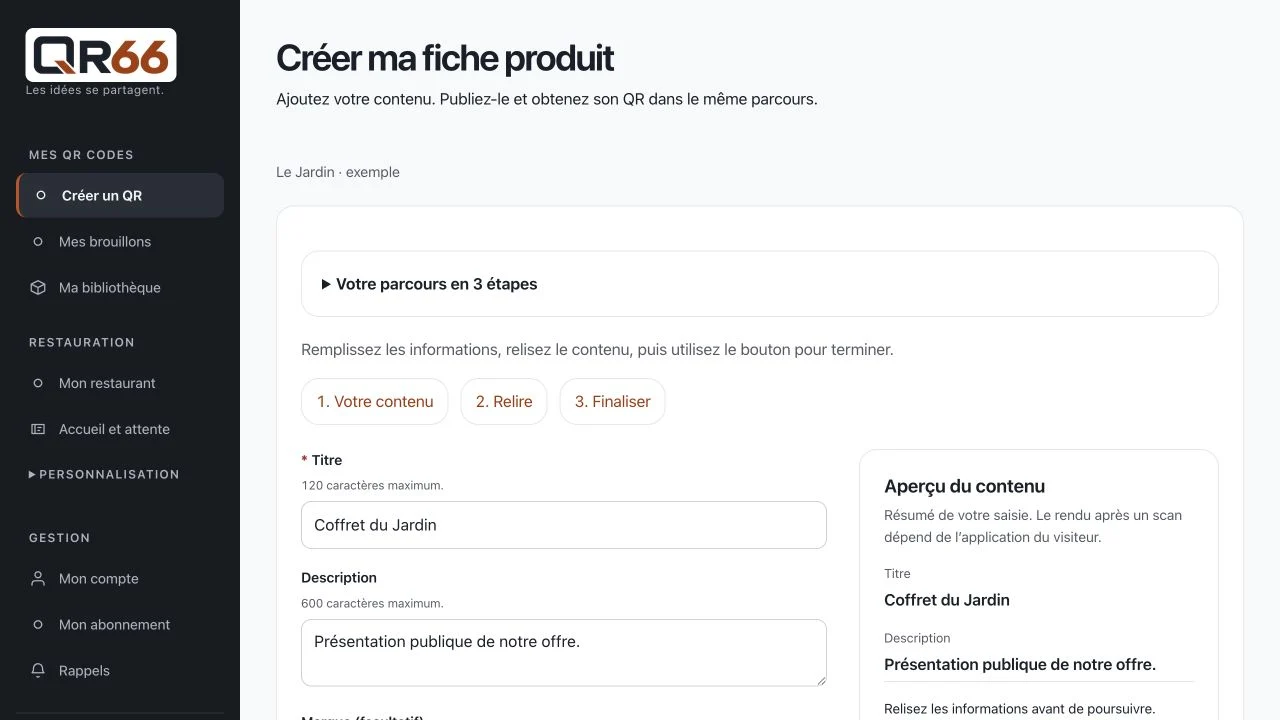
Étape 2 / 5
Décrire le produit
- Saisissez son nom, sa description et la marque si nécessaire.
- Relisez les informations qui seront présentées au public.
Commencez par une fiche courte et précise.
Étape 3 / 5
Publier la première fiche
- Cochez la confirmation de publication.
- Cliquez sur « Publier et créer mon QR ».
Cette action publie le contenu : ne saisissez pas de notes internes.
Étape 4 / 5
Compléter et mettre à jour
- Retrouvez la fiche dans vos produits et ouvrez sa préparation.
- Complétez les éléments proposés, vérifiez l’aperçu puis publiez vos changements.
Une modification préparée doit être publiée pour apparaître aux visiteurs.
Étape 5 / 5
Tester puis poser le QR
- Scannez le QR de la fiche et vérifiez le contenu sur téléphone.
- Téléchargez-le pour votre étiquette, présentoir ou emballage.
QR66 présente le produit. Les stocks, devis et factures restent dans votre outil de gestion, comme ActionERP.
À vous de jouer
Suivez ce guide dans votre espace, puis vérifiez le résultat avant de le proposer à vos clients.