
Guide d’utilisation · 5 étapes
Créer une carte de contact
Permettez à vos visiteurs de récupérer vos coordonnées avec un QR de contact.
Captures d’exemple avec des données fictives. Les options disponibles dépendent de votre formule et de vos droits. Édition du 21 septembre 2026.
Les étapes de ce guide
Étape 1 / 5
Choisir le contact
- Dans votre organisation, ouvrez « Créer un QR », puis le parcours contact.
- Préparez prénom, nom, organisation, téléphone et adresse e-mail.
Utilisez les coordonnées professionnelles que vous souhaitez partager.
Étape 2 / 5
Choisir fixe ou modifiable
- Choisissez le QR fixe pour des coordonnées qui resteront stables.
- Si votre formule le permet, choisissez le QR modifiable pour pouvoir les faire évoluer.
Les données encodées dans un QR fixe ne changent pas après impression.
Étape 3 / 5
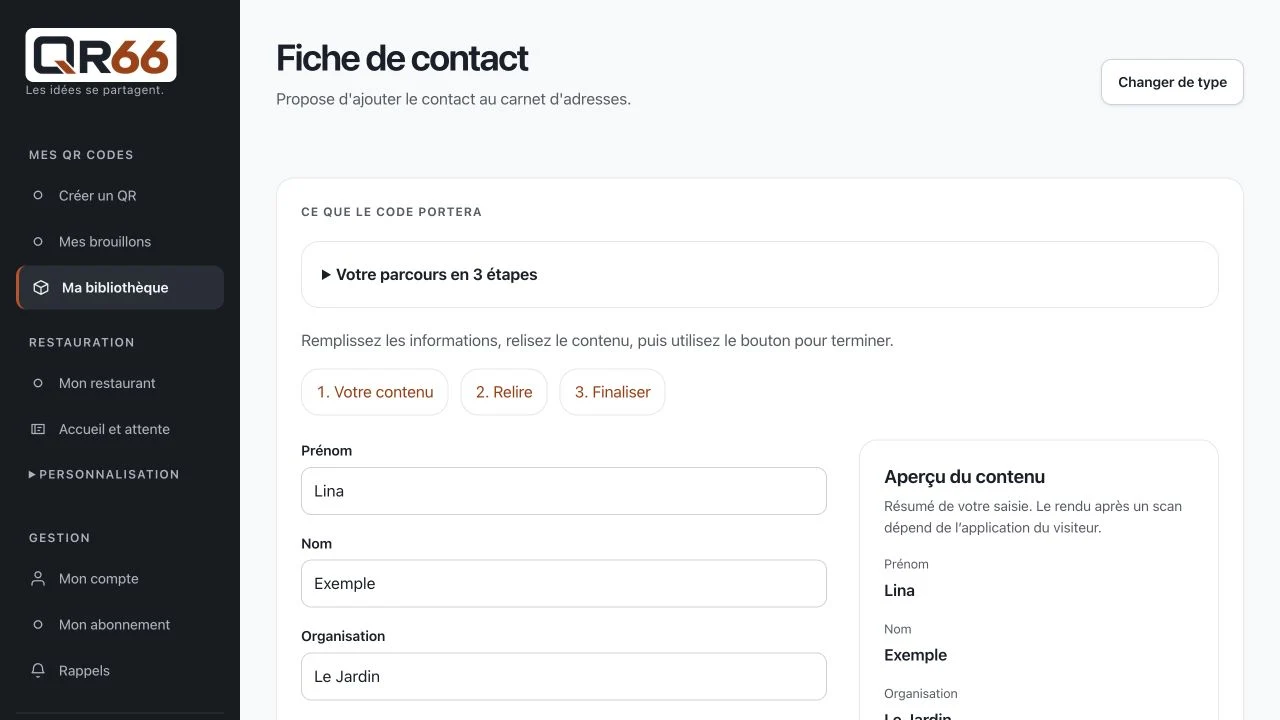
Remplir les coordonnées
- Saisissez les informations de contact dans les champs correspondants.
- Ajoutez l’indicatif international au téléphone et relisez l’adresse e-mail.
Exemple de nom fictif : Lina, Boutique Le Jardin.
Étape 4 / 5
Créer et télécharger
- Relisez le formulaire, puis utilisez son bouton de création.
- Téléchargez le QR proposé sur l’écran de résultat ou sa fiche.
Gardez un contraste net et la marge autour du QR.
Étape 5 / 5
Vérifier sur téléphone
- Scannez avec un iPhone et un téléphone Android si possible.
- Vérifiez le nom, le numéro et l’e-mail dans la proposition de contact.
L’enregistrement dans le carnet d’adresses reste une action du visiteur.
À vous de jouer
Suivez ce guide dans votre espace, puis vérifiez le résultat avant de le proposer à vos clients.